MySQL | 0. MySQL安装教程
为什么要安装MySQL
这个学期开设了一门专业课,即数据库原理。现在学到第三章关系数据库标准语言SQL了。这门课程对这一部分有着操作实验的要求。因此老师要求我们安装一个SQL软件。我看了看我开始菜单里的Access,貌似人家也有着SQL语句可以用。emmmm,不过老师不让用因为好像得用CLI的SQL软件😂。
所以找一个别的SQL软件。也就是这个MySQL。
无论是在Windows还是Linux我都尝试安装了一下MySQL。结果发现还是Linux环境下较为方便。
下文我会简单地说明分别在Windows Linux和Mac OS下安装MySQL的流程。
命令行界面(英语:command-line interface,缩写:CLI)是在图形用户界面得到普及之前使用最为广泛的用户界面,它通常不支持鼠标,用户通过键盘输入指令,计算机接收到指令后,予以执行。也有人称之为字符用户界面(CUI)。
通常认为,命令行界面(CLI)没有图形用户界面(GUI)那么方便用户操作。因为,命令行界面的软件通常需要用户记忆操作的命令,但是,由于其本身的特点,命令行界面要较图形用户界面节约计算机系统的资源。在熟记命令的前提下,使用命令行界面往往要较使用图形用户界面的操作速度要快。所以,图形用户界面的操作系统中,都保留着可选的命令行界面。
Windows 篇
安装MySQL
下载安装包
我使用的Windows版本是Windows 10 Pro,因此以Windows 10 Pro为例。
首先前往MySQL的官网,下载安装包。
如果官网打不开,或者访问比较慢,请继续往下阅读。
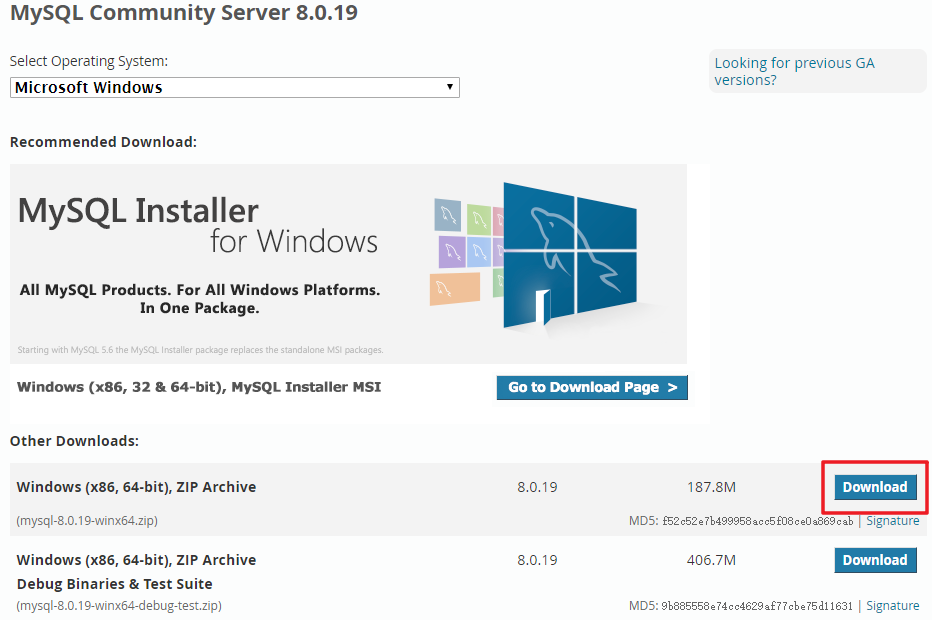
上面的
MySQL Installer MSI貌似是提供图形安装界面。但是我没试过。可能会简化安装流程。或许懒癌用户可以试试。
如果从官网的下载速度比较缓慢的话,可以尝试一下从镜像站中下载。例如清华大学开源软件镜像站

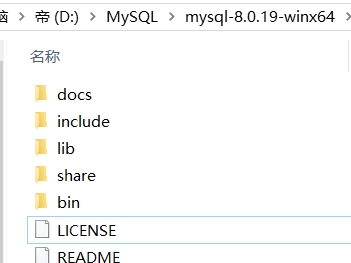
下载完压缩包后,解压至你要安装的目录下。例如我选择的目录是下图。
配置环境变量
环境变量的配置比较重要,如果配置得不正确,会使得后面的步骤略麻烦。
如果你不能完成配置该部分内容,可以选择跳过。
后面部分的内容将基于你没有完成配置来进行,但是也会说明配置完成的做法。
-
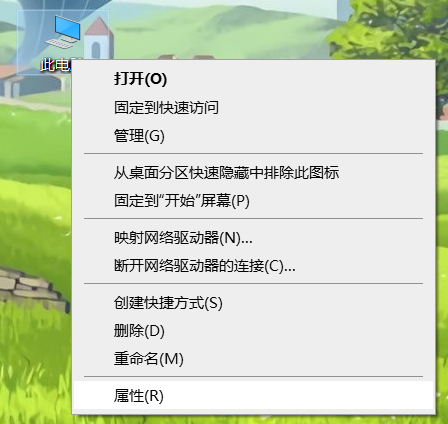
在此电脑上右击,选择
属性(R)
-
选择高级系统设置

-
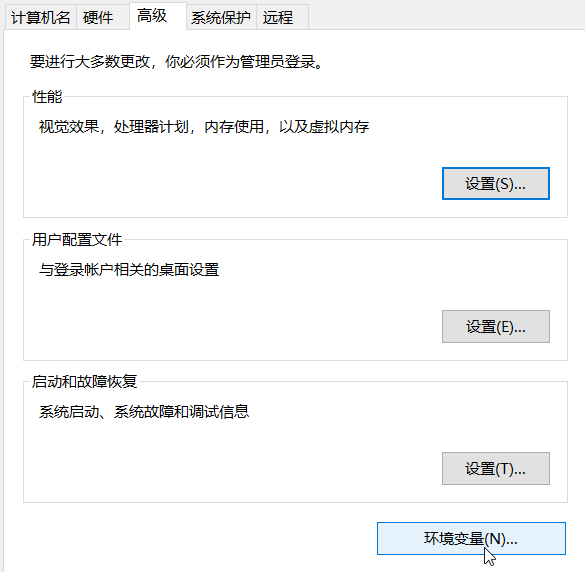
选择高级-环境变量
-
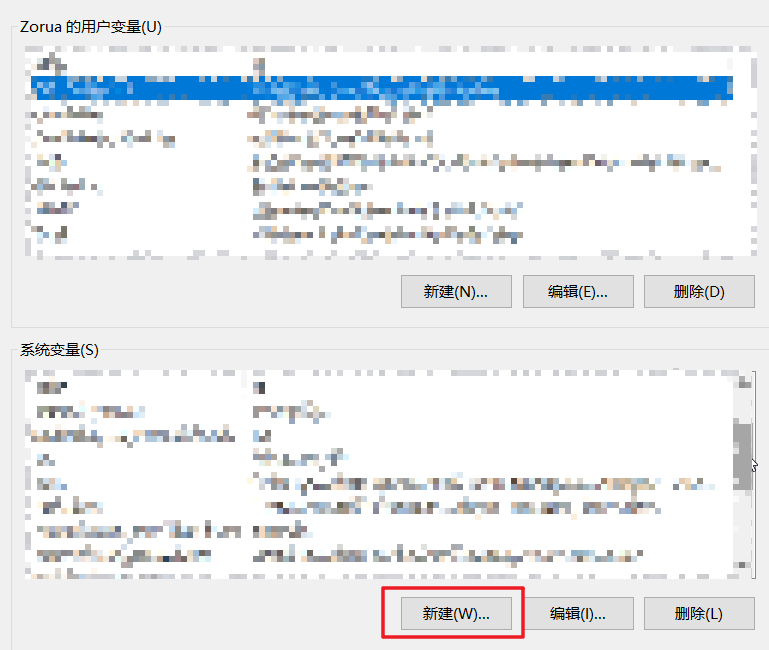
选择系统变量-新建
-
变量名为
MYSQL_HOME,变量值为D:\mysql\mysql-5.7.20-winx64。值按你所安装的目录来决定。输入完毕后依次确定来完成配置。
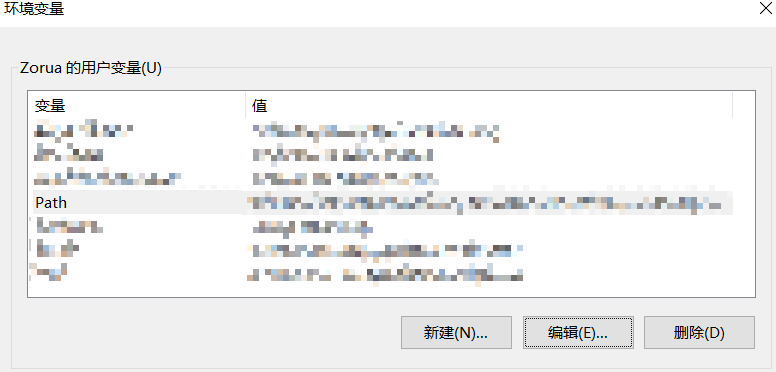
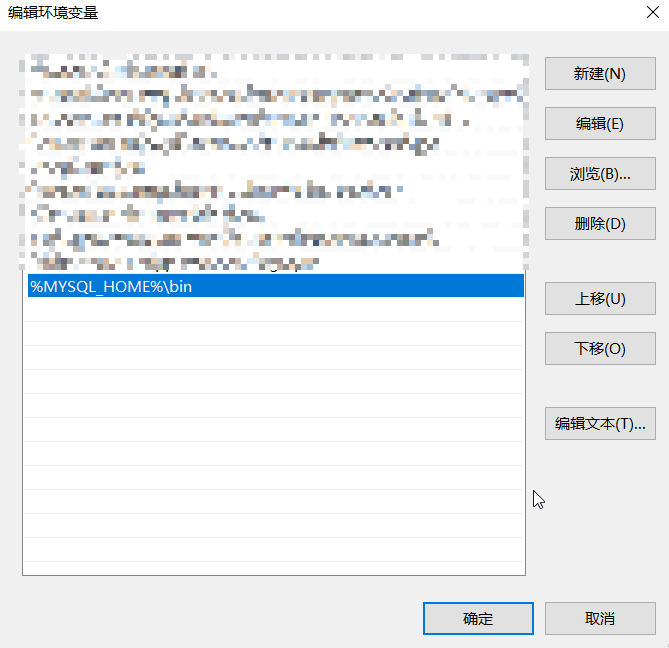
- 再编辑
Path这个用户环境变量,新建文本,内容为%MYSQL_HOME%\bin
开始安装
按下开始菜单,键入cmd,选择以管理员身份运行。(其他Shell也可以,此处以cmd为例)
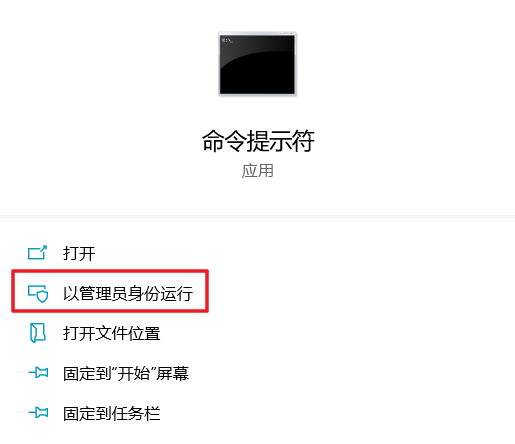
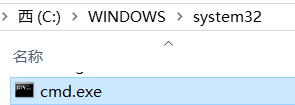
打不开这个页面的同学,可以在系统目录下找到cmd.exe。右键-以管理员身份运行。
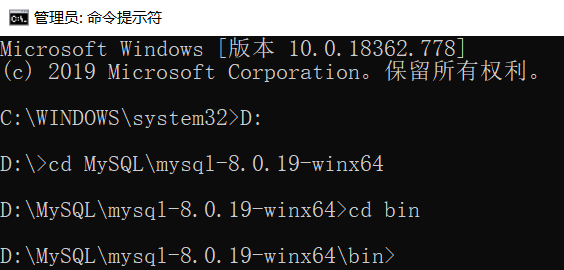
1 | Microsoft Windows [版本 10.0.18362.778] |
如果你是和我一样,安装在别的盘符下。先使用D:切换盘符。再使用cd命令切换目录至安装目录。再使用cd命令切换目录至bin目录。
如果你的环境变量配置得是正确的,无须切换目录至bin目录。可以直接执行下面的内容。
键入命令 mysqld --initialize-insecure --user=mysql。
有点长,可以复制粘贴或者利用Tab键的自动填充功能完成键入。
PowerShell 用户需要改为
.\mysqld才能执行mysqld
在这条命令输入完毕后,会在安装目录下生成一个data文件夹。
再键入mysqld -install命令即可完成安装。
其他问题
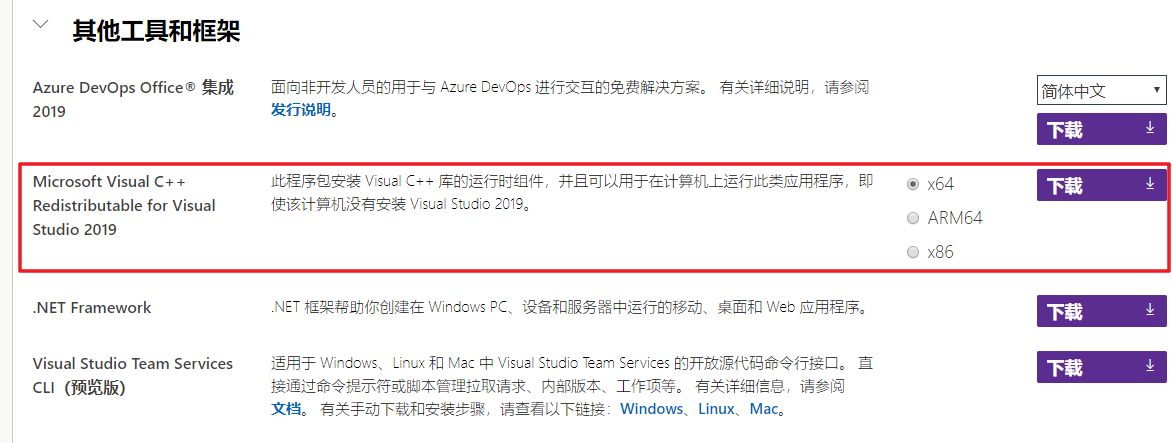
提示缺少 VCRUNTIME140.dll
这是C++应用的必要组件,
在微软的官网下载安装程序,安装完毕再重新进行安装操作。
请根据计算机的具体硬件配置来选择x64,ARM64或x86。
可以在搜索引擎中直接搜索你的计算机的处理器型号来获取相关信息。
获取处理器型号可以在此电脑上右击-属性中看到。
官方下载地址
开启和关闭服务
1 | net start MySQL |
登录MySQL
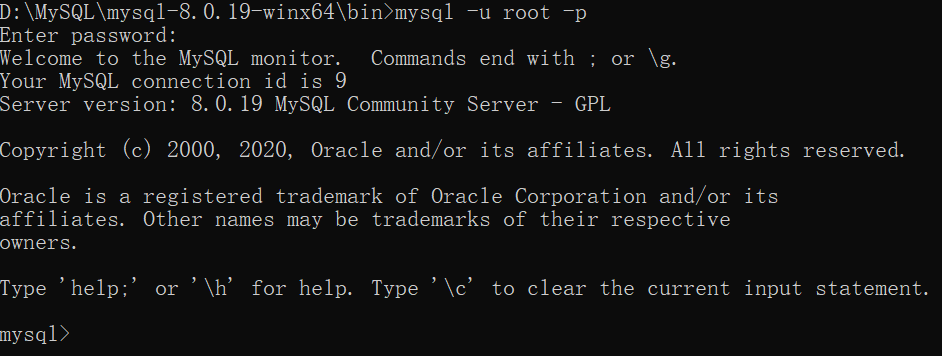
在bin目录下使用指令mysql -u root -p即可登录。
如果询问密码,直接回车即可。因为并没有设置密码。
如果嫌每次打开/切换目录比较麻烦的话,可以在bin目录下创建一个文本文档,编辑其中内容为:
1 | mysql -u root -p |
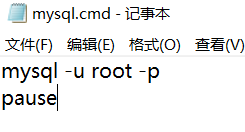
然后将后缀改为.cmd。之后只需要运行这个批处理文件即可登录MySQL。
之后你可以自行把这个批处理文件创建一个桌面快捷方式或改图标什么的。这里就不赘述了。
如果你的环境变量配置的是正确的话,可以直接打开终端,键入mysql -u root -p,而不需要在bin目录下。
同时这个批处理文件也不一定要创建在bin目录下
至此,Windows的MySQL安装完毕。
Linux 篇
安装MySQL
我使用的Linux发行版是ubuntu 16.04。因此以ubuntu 16.04为例。如果是centos则选择Yum仓库。同理,如果是其他发行版,使用对应仓库。
执行下列三条语句即可完成安装。
1 | sudo apt-get install mysql-server |
安装时,会出现一个图形界面要求你设置一个密码。键入密码并按下回车键。
安装完毕后,可以用下面这条指令进行检验。
1 | sudo netstat -tap | grep mysql |
上述指令实现的效果是,在网络连接状态中,寻找和mysql相关的连接。
|符号是管道,我会在日后的Linux入门中提及。
netstat查看网络相关信息a显示所有选项,默认不显示LISTEN相关t仅显示TCP相关选项u仅显示UDP相关选项n拒绝显示别名,能显示数字的全部转化成数字。l仅列出有在LISTEN的服务状态p显示建立相关链接的程序名r显示路由信息,路由表e显示扩展信息,例如uid等s按各个协议进行统计c每隔一个固定时间,执行该netstat命令。- 提示:LISTEN和LISTENING的状态只有用
-a或者-l才能看到。
因为MySQL安装完成后默认是启动的,所以出现类似的如下信息即为安装成功。6580是PID,无需和我一致。

1 | zorua@zorua-ubuntu:~$ sudo netstat -tap | grep mysql |
开启和关闭服务
1 | service mysql start |
上面三条指令分别是,开启/关闭/重启。
验证服务的开启与否同样也可以使用上面的sudo netstat -tap | grep mysql。
登录MySQL
1 | mysql -u root -p |
u是usernamep是password
使用这条命令后,会请求用户键入密码。密码就是在安装时设置的那个。
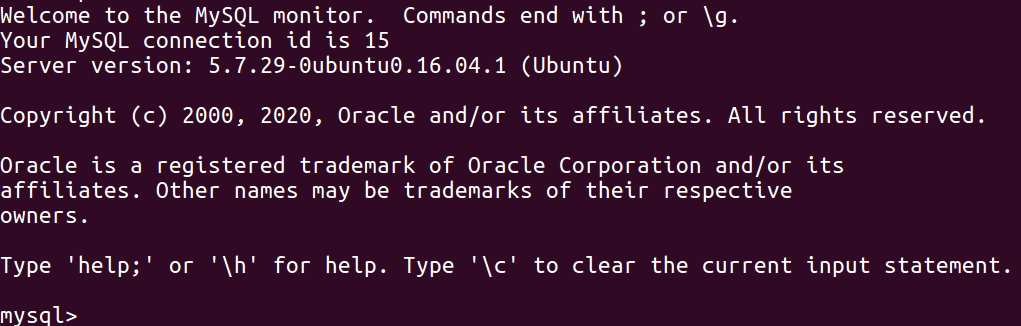
然后就进入了MySQL Shell。
至此 MySQL 安装完成。
安装命令行工具
为了更好的使用MySQL,~~我实在是受不了没有自动补全功能,~~可以安装命令行工具MyCli
Mac OS篇
我没得苹果家的电脑,写不了教程辽。
好心人可以捐一台给我嗷
 wechat
 alipay