Windows | 应用程序的Zorua有机分类使用管理办法
引言
Windows作为广泛地被使用的个人计算机操作系统,在学习和工作中发挥着举足轻重的作用。但是,就我身边的人而言,大家似乎都是到手即用,而没有事先对其作一番设置让自己使用得更加舒适。本文简要地谈谈,我是怎么样理解并发挥Windows提供的一些功能的,仅供参考。
正如题文的应用程序的Zorua有机分类使用管理办法,这是我随意地对这篇见解起的名字,英文名为Zorua Organic Rating Utilization Administration,简称ZORUA。
应用程序的启动
在我们日常使用计算机的时候,必然是需要启动应用程序的。按照使用频率,我把这些应用程序分成如下几类:
- 强必定启动项:每次开启计算机,必定会启动的应用程序,但是希望它是自动启动
- 弱必定启动项:每次开启计算机,必定会启动的应用程序,但是希望它是手动启动
- 偶尔启动项:正在进行工作时,出于一时的需求需要启动的应用程序
- 非必定启动项:其他不常使用的应用程序
对于不同类别的应用程序,全部都使用桌面快捷方式,是非常不科学高效的。
- 桌面壁纸混搭各种风格的图标,美观度下降
- 桌面图标过多,难以迅速找到自己需要启动应用程序,尤其是在桌面图标被重新排序后
P.S. 笔者的桌面上图标也挺多的,但是主要都是文件,而不是软件,且这些文件通常具有时间上的局域性,会定期清理。
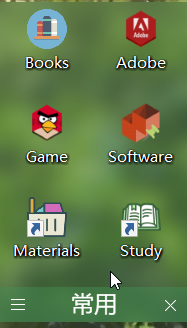
对于常用的软件、游戏等,使用了Fences+文件夹的方式进行了管理。
因此,不同类别就应该使用不同的管理方式。
强必定启动项
强必定启动项,或许用术语来称呼,应为开机启动项。对于这些程序,我们在启动Windows完毕后,它们就会自动运行,这样可以省去我们每次手动运行的繁琐。
但是,需要注意的是,过多的开机启动项可能会影响开机时间,但也切忌刻意地优化开机时间,极端地追求过短的开机时间。即使你的计算机能很快的开机并打败了全国99%的用户,这时你也还得花费时间启动软件,得不偿失。除非你是常年不关机。
管理办法
打开任务管理员,切换到启动标签页便可以进行启用/禁用。
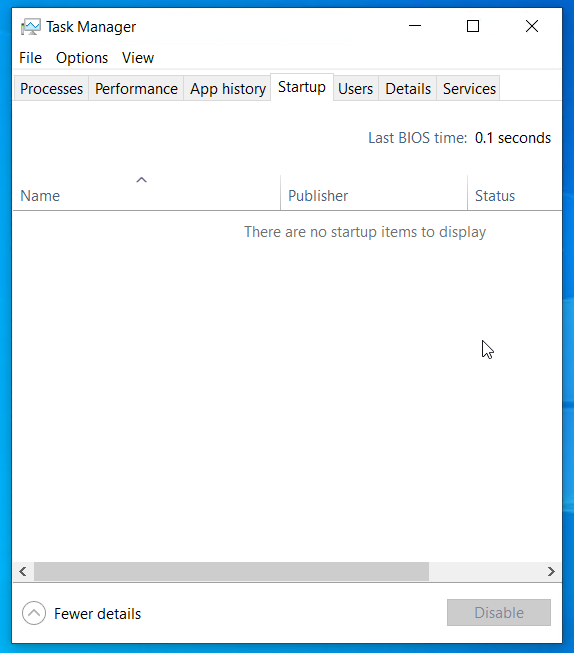
示例:我的应用
在我的计算机上,我设置的该类应用:
- TrafficMonitor:在任务栏实时显示资源使用情况
- 坚果云:文件同步网盘
- Snipaste:截图工具
- 火柴:类everything软件
- 火绒安全软件
- Fences:桌面管理软件
弱必定启动项
对于这类应用,和前文所述的强必定启动项几乎一致,差别只在希望它是手动启动。
可能有读者会问了,既然它们也是必定会启动的,为什么不直接归到上一类中,而要希望它是手动启动呢?
在回答这个问题前,我们来看下面这张图片。
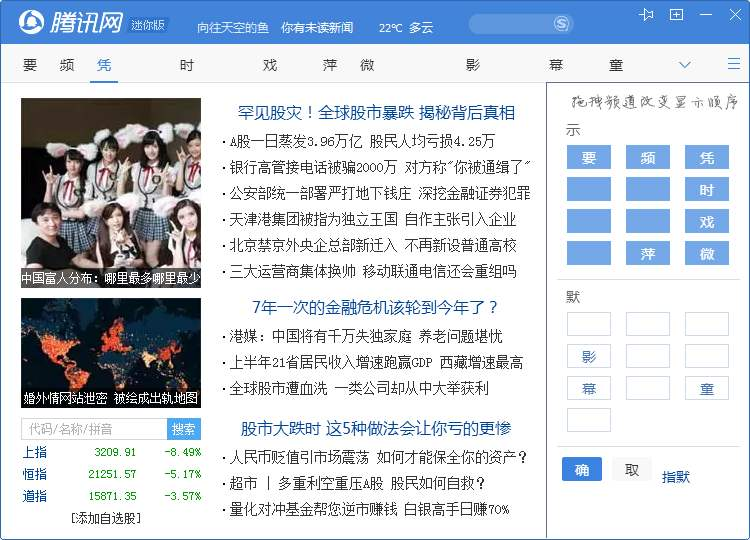
我相信不少用户对登录QQ时弹出的这个新闻窗口是反感的,上面的新闻你或许偶尔会看,但是大部分时候不看。而它并不懂得迎合,只会每次精准无误地弹出,造成了打扰。
试想一下,弱必定启动项一般会有什么呢?
- 每天都会登录的QQ
- 每天都会登录的微信
- 每天都会打开的浏览器
- 每天都会打开的文件资源管理器
- ……
上面提到的频度是每天,而不是每次。
我某次开机准备拷贝计算机中的一个文件到同学的U盘时,突然弹出QQ登录窗口。
类似上述这样的场景,实质上也是会像那个迷你版新闻弹窗一样充满打扰感的。
而真正配得开机自运行的,就应该是那种静默运行的应用程序。
管理方法
那么,言归正传。
那么对于这类应用,应该如何管理呢?
我认为,最好就是将其锁定在任务栏中(但是QQ仍然不适合,我会在下文解释原因)。
先分析一下锁定任务栏的优缺点:
- 锁定在任务栏中的优点:除全屏应用外(如游戏、电影),你可以在任何场景下打开这个应用。
- 锁定在任务栏中的缺点:在未运行时,它将一直占着位置,使得任务栏能容下的应用按钮位置少了。
基于上面两点,可以得出的结论是——
- 任务栏锁定应用可以处理场景中的插入事件,例如——
- 正写着代码,要打开浏览器查一些资料
- 正聊着天,突然被催促着提交某个报告
- 任务栏锁定应用尽量不要太多
- 任务栏锁定应用在运行后,应该是
理想状态
为了表述简洁,上述提到了一个词,叫做理想状态,现在我对它下一个不严谨的定义。
定义 理想状态是指,被锁定在任务栏的应用被运行后,再次点击任务栏上的图标,将会出现已经运行的程序窗口,而不是另行再运行一次程序的状态。
处于理想状态的好处是,相当于在运行时,锁定在任务栏的缺点被避免了。
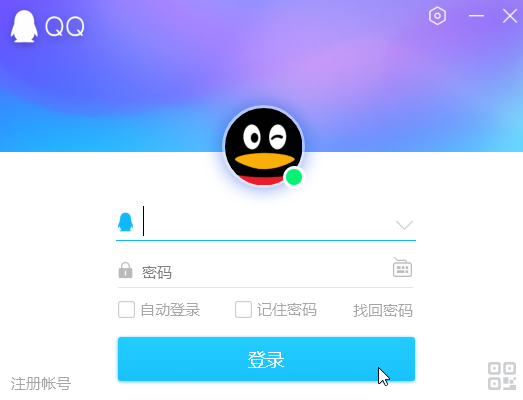
这是什么意思呢?以腾讯QQ为例,当把腾讯QQ锁定在任务栏上后,点击腾讯QQ,将会运行并打开QQ登录界面。
这时输入账号密码登录,在登录完成后,点击QQ,依然打开的是QQ登录界面。
再以360安全浏览器为例,将360安全浏览器锁定在任务栏上后,点击它,将会运行并打开,当我再次点击时,它打开的是我已经打开的界面。
如果你还是很难明白上面的举例,那只需要知道,在点击运行之后,下方应显示一条亮横线。如图中的蓝色亮横线。

示例:我的应用
在我的计算机上,我设置的该类应用:
- 文件资源管理器
- 360安全浏览器(其他浏览器当然也可以……)
当然,适合这种情况的应用还有很多。你可以根据自己的实际情况来进行配置。
偶尔启动项
偶尔启动项,我将其描述为正在进行工作时,出于一时的需求需要启动的应用程序。这种场景其实也有很多。
例如——
- 正在进行编写文档的工作,为了确定自己的工作节奏,查看一下今天的日程安排。
- 正在写英语论文,一时需要查询一个单词。
- 正在浏览网页,看到有价值的内容想记录在word文档中。
- 正在做PPT的时候,临时对某个图片使用PS进行处理。
- 正在敲代码,一时需要打开一个word文档查看需求。
- 正在写markdown文档,为插入图片,打开图床工具。
- 正在使用PR进行剪辑,一时需要使用AU为音频进行处理。
最典型的就是打开计算器,打开画图,打开文本文档了。
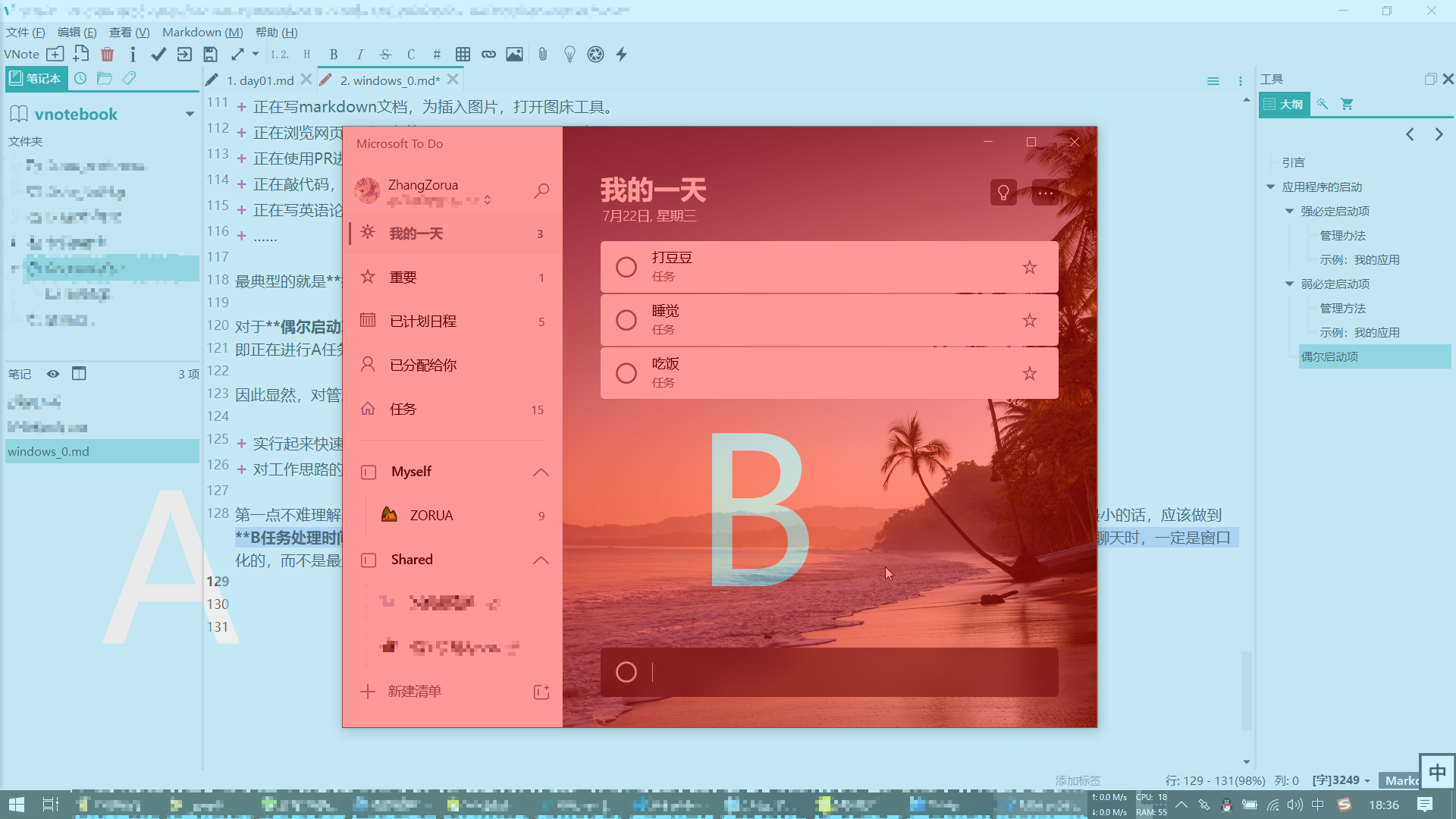
对于偶尔启动项,通常的情况为 ABA。
即正在进行A任务时,突然进行B任务,待B任务进行完毕后,再恢复A任务。
因此显然,对管理方法有如下要求:
- 实行起来快速且高效
- 对工作思路的干扰小
第一点不难理解。我来着重提一下第二点。因为B的插入对A这个任务产生了中断,如果想让这个中断对A任务的思路延续性影响最小的话,应该做到进行B任务时前后处理时间短或进行B任务时屏幕内容变化不大。这个B任务往往很少符合前一点,但是对于后一点,我想绝大多数人使用QQ回复聊天时,一定是窗口化的,而不是最大化的。因为窗口化的B界面只需要直接关掉就好了,或者再点击回A界面就能延续任务。
而不少人使用的切到桌面→找到软件并双击运行→还原工作界面,这个流程的前后处理时间不短,而且屏幕内容变化极大,主要就是花在了还原工作界面这个过程中。而且鼠标或键盘需要连续操作。
管理方法
我推荐的是,Windows开始菜单。
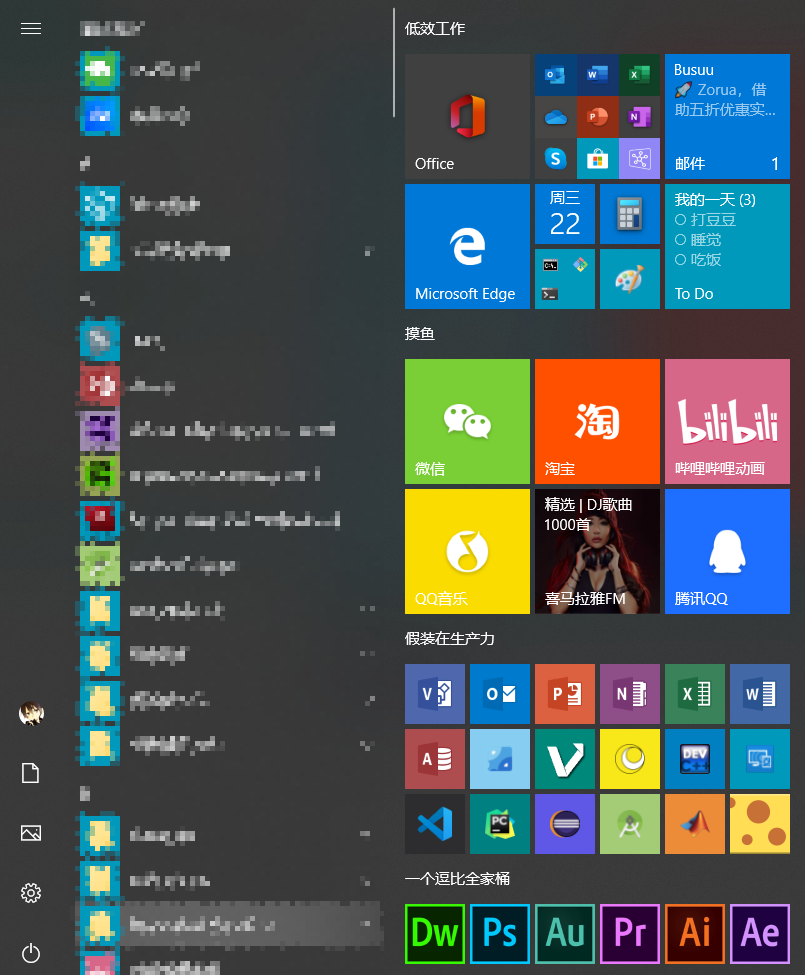
首先Windows菜单只需要占用一半不到的屏幕,对屏幕内容变化影响极小,其次整个动作只需要按Win键打开菜单→点击程序运行,鼠标或键盘只需要操作两到三下即可完成。
示例:我的应用
在我的计算机上,我设置的该类应用:
- ……
- 上面都发图了……
- 自己看吧……
非必定启动项
这些没有什么值得好说的了。
我是把他们放在桌面上或者桌面上的文件夹。
即,下面这张图片。
 wechat
 alipay