Linux入门 | 3. 常用命令
基础命令
在上一篇文章中,我写到了在Linux系统中常用了8个命令,在这篇文章中,将会对这8个命令作较为详细的解析。
如果各位读者对本文有所不清晰或认为有错误的地方,欢迎来评论区指出。我会及时确认并修正。
| 序号 | 命令 | 对应英语 | 作用 |
|---|---|---|---|
| 01 | ls | list | 列出指定文件夹下的内容 |
| 02 | pwd | print work directory | 显示当前工作路径 |
| 03 | cd | change directory | 改变当前工作路径 |
| 04 | touch | touch | 新建一个空白文件 |
| 05 | mkdir | make directory | 创建一个新的目录 |
| 06 | rm | remove | 删除指定文件 |
| 07 | clear | clear | 清除当前屏幕上的信息(新建一屏) |
| 08 | reset | reset | 重置终端 |
命令格式
在终端中,命令通常是按照如下格式进行的:
1 | command [-options] [parameter] |
command:命令名称,[-options]:选项,可用来对命令进行控制,实现不同的效果。这一项可以省略。parameter:传给命令的参数,可以是 零个、一个 或者 多个
ls 命令说明
ls是list 的缩写,功能是列出指定文件夹下的内容,可以类比于 DOS 下的dir命令。ls path显示path路径的目录下的内容。- 如果直接使用
ls,等价于ls .(下文有解释.)。
ls 常用选项
| 参数 | 含义 |
|---|---|
| -a | 显示指定目录下所有子目录与文件,包括隐藏文件 |
| -l | 以列表方式显示文件的详细信息 |
| -h | 配合 -l 以人性化的方式显示文件大小 |
Linux 系统的文件和目录的特点
- 文件 或者 目录 名称最长可以有
256个字符 - 以
.开头的文件为隐藏文件,需要用 -a 参数才能显示 - . 代表当前目录,也可以叫做工作目录(或者工作路径)
- … 代表上一级目录
- 上面这两个目录严格来说也是
.开头的,所以也是在 -a 参数下才能显示。
绝对路径与相对路径
在Linux中,以path作为参数时,可分为绝对路径和相对路径。
-
绝对路径
从根目录/开始,依次将各级子目录的名字组合起来,形成的路径就称为某个文件的绝对路径。例如,根目录(/)下有目录usr,usr目录下有子目录bin,bin目录下有文件chsh,则chsh文件的绝对路径就是:/usr/bin/chsh。 -
相对路径
相对当前所在路径的位置,例如当前所在的位置为/usr,也就是在根目录的usr子目录下,则chsh文件相对当前位置的路径为:bin/chsh。
相对路径就是相对于当前工作目录的路径。例如我想显示当前工作目录的上一级目录下的文件:ls ..
ls 通配符的使用
在ls命令的参数中,可以使用通配符。
| 通配符 | 含义 |
|---|---|
| * | 代表任意个数个字符 |
| ? | 代表任意一个字符,至少 1 个 |
| [] | 表示可以匹配字符组中的任一一个 |
| [abc] | 匹配 a、b、c 中的任意一个 |
| [a-f] | 匹配从 a 到 f 范围内的的任意一个字符 |
演示
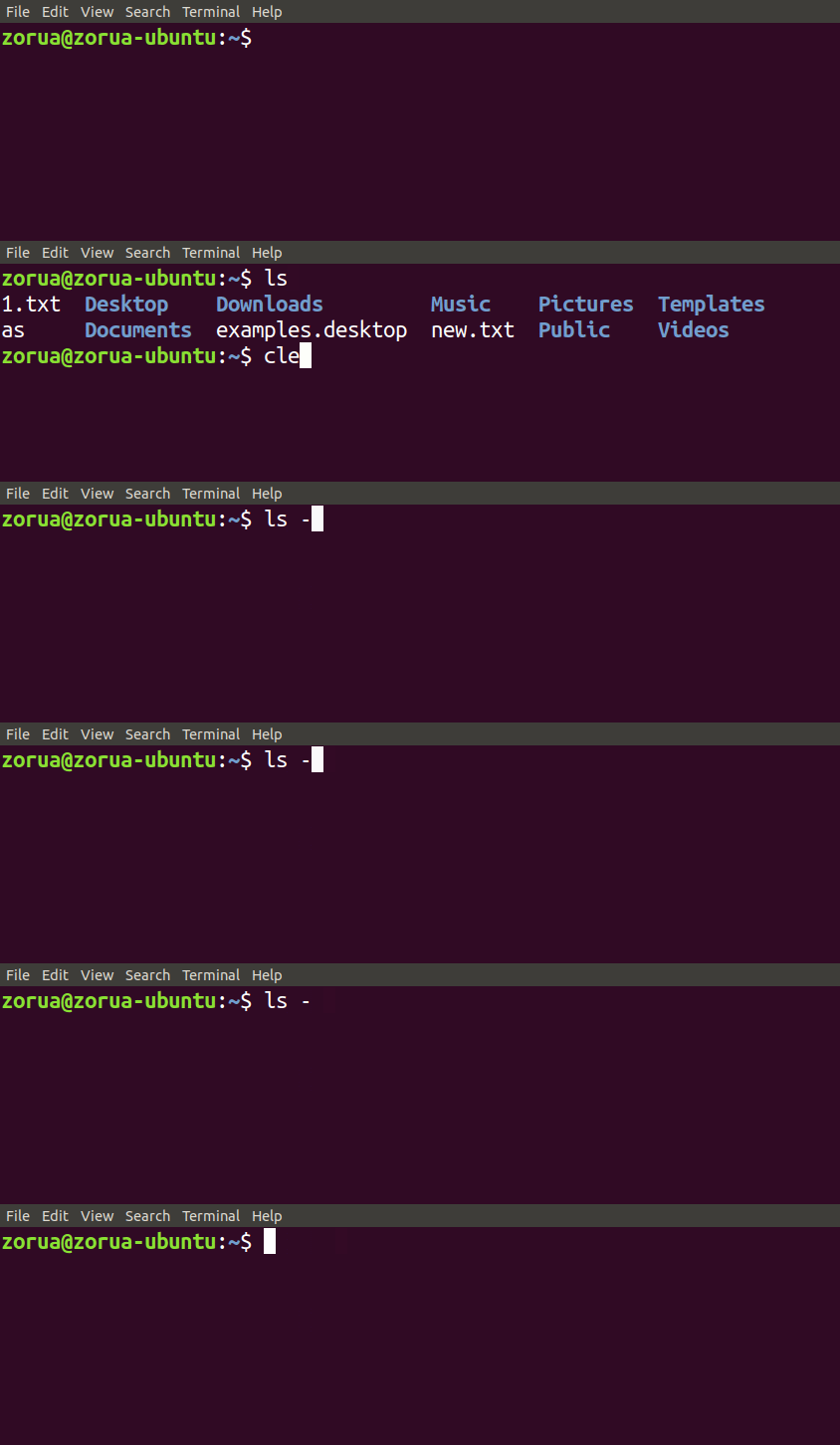
pwd 命令说明
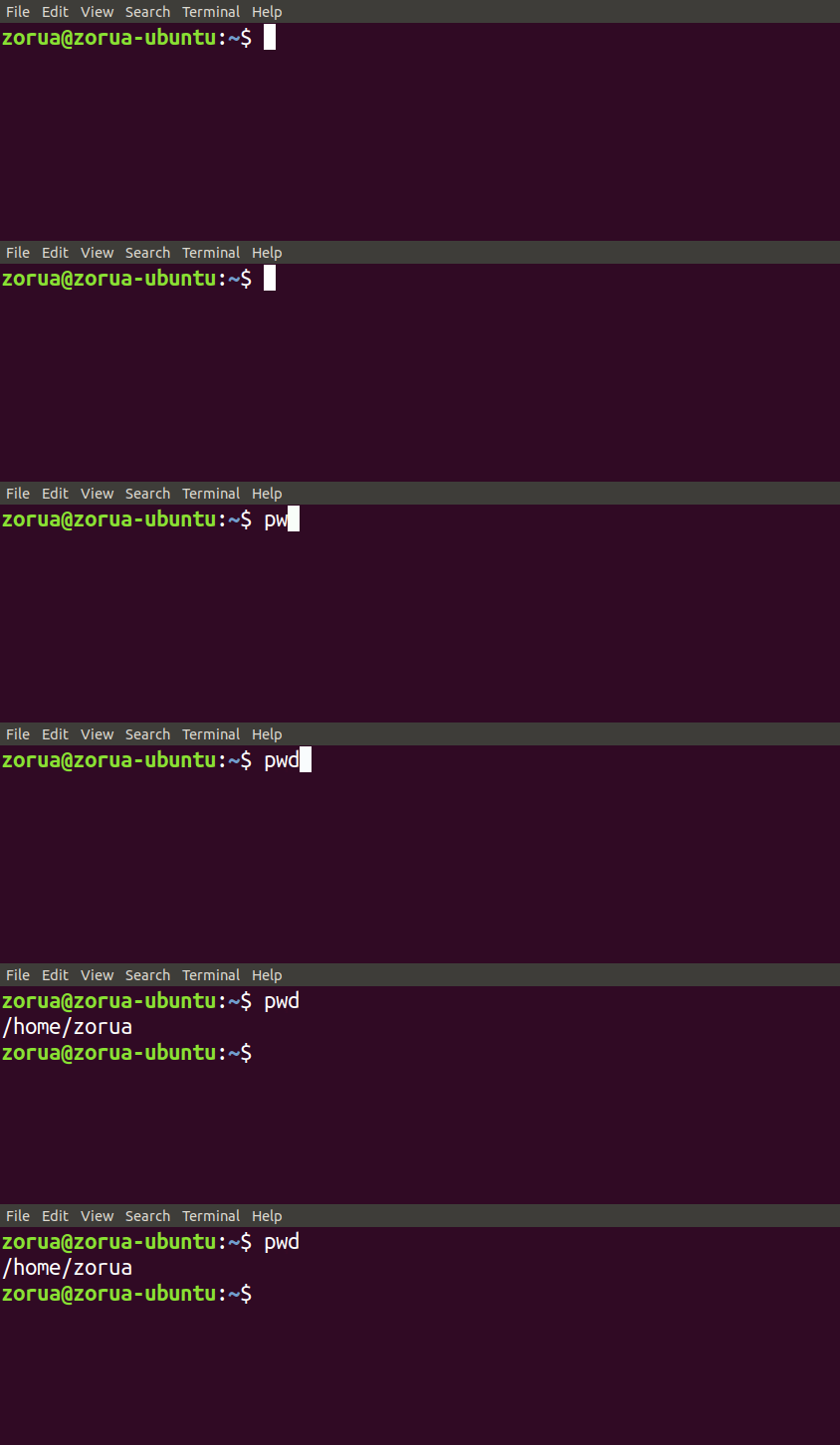
pwd命令相对比较简单,就是显示当前工作目录。


演示
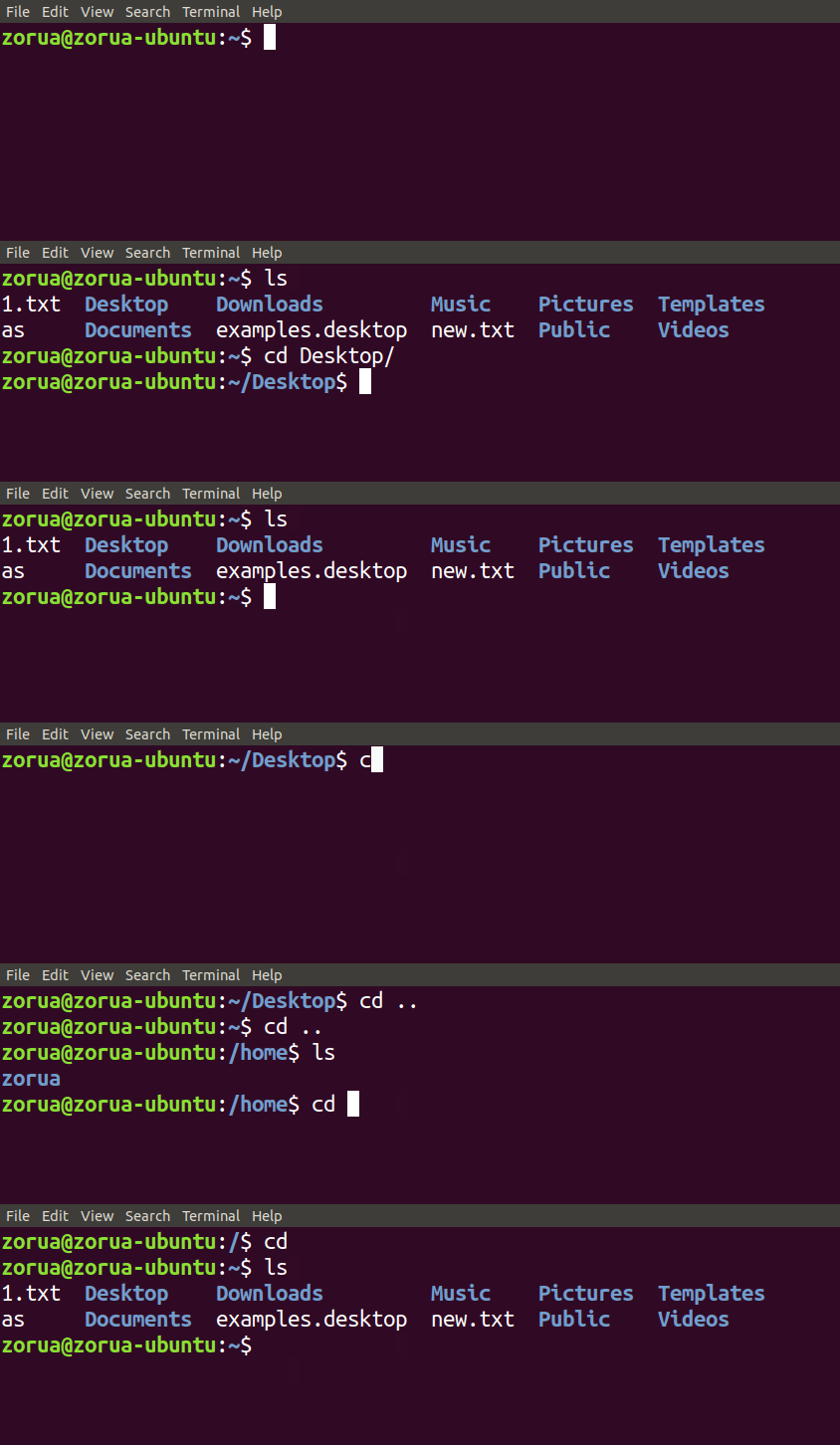
cd 命令说明
使用cd命令
- 如果单纯地使用
cd命令,等价于cd ~或cd /home/username- 即切换到家目录
cd后面可以接绝对路径或相对路径作为参数。cd -可以来回切换目录,即访问上一次访问的目录。
演示
touch 命令说明
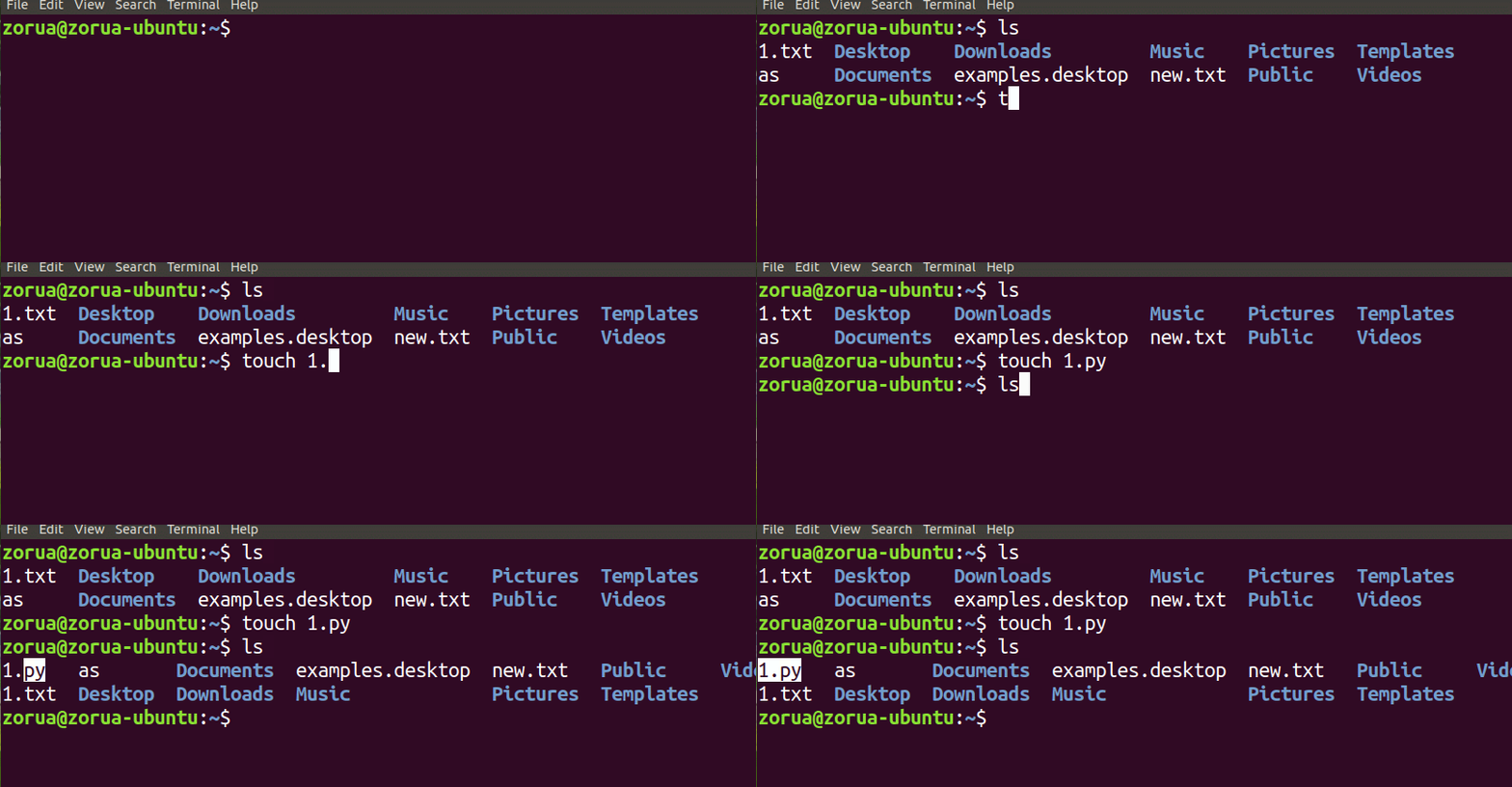
touch用于修改文件或者目录的时间属性,包括存取时间和更改时间。若文件不存在,系统会建立一个新的文件。
作为入门级教程,我们只需要知道touch命令可以创建一个空白文件就行了。
语法:touch filename
演示
mkdir 命令说明
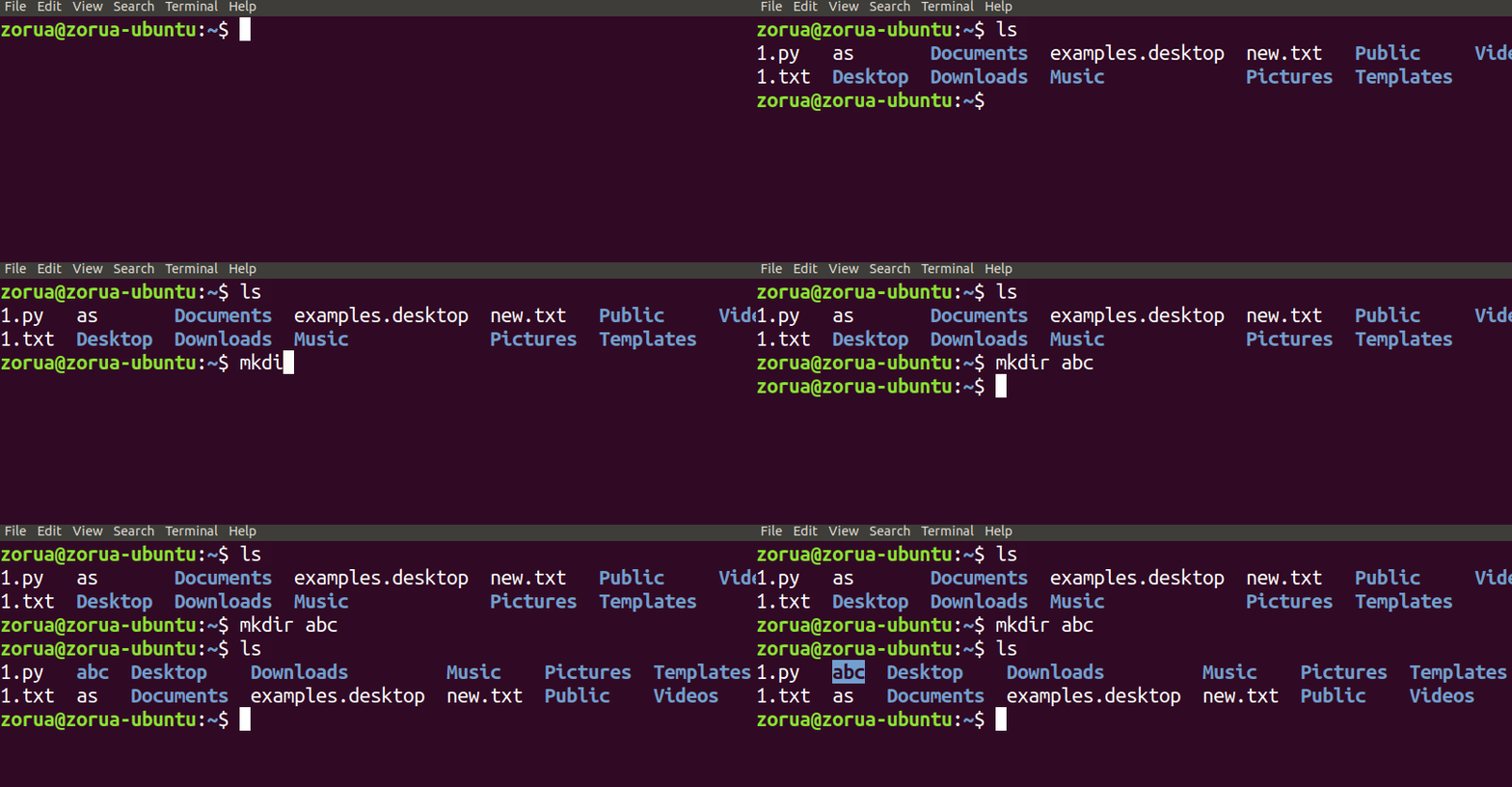
mkdir path会创建一个path目录。
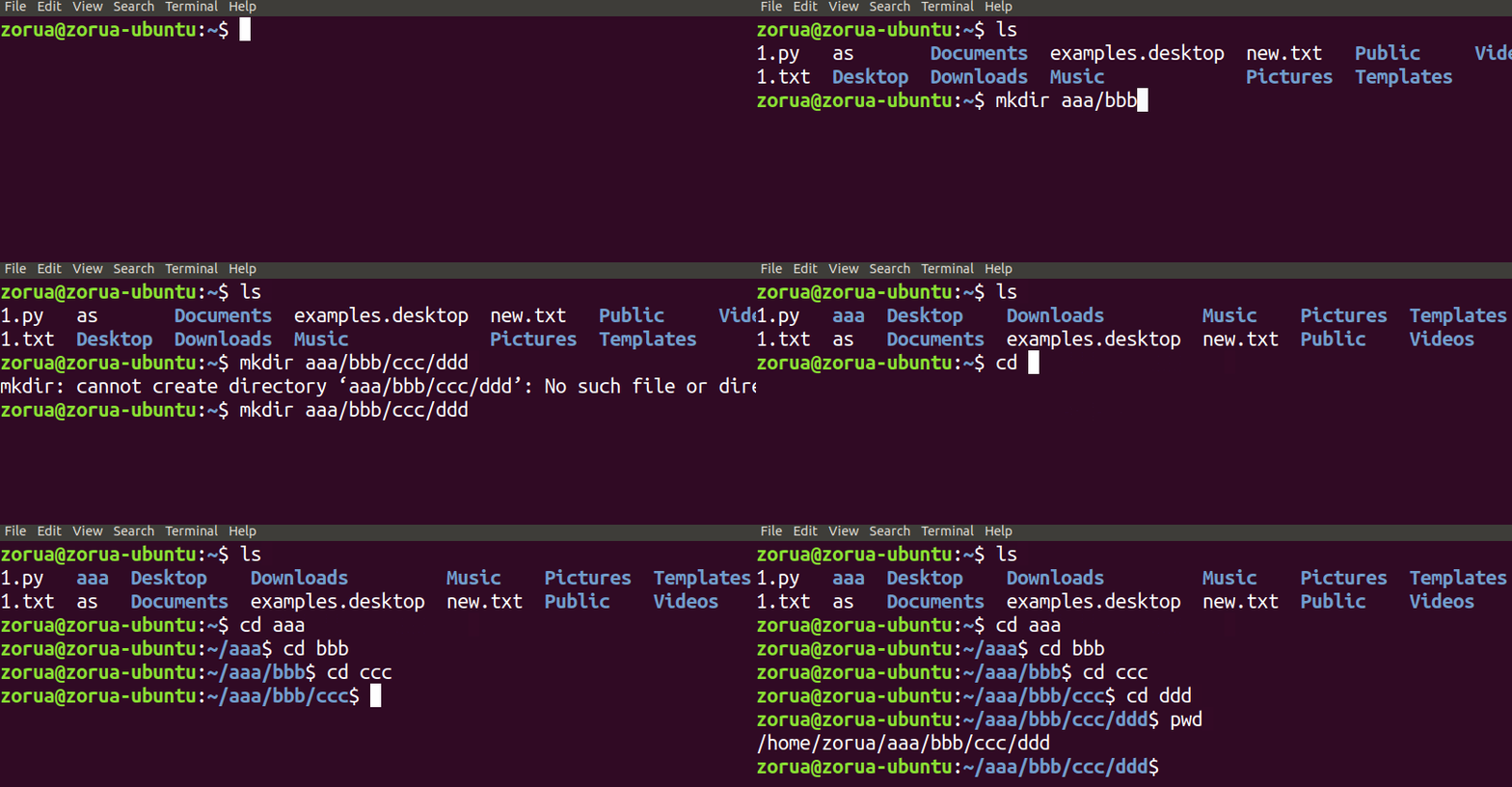
如果path是一个较长的路径,例如aaa/bbb/ccc/ddd这个例子,需要确保aaa``bbb``ccc文件夹都已经存在。
如果加一个-p选项(递归创建目录),则不需要确保这些文件夹都已经存在。
rm 命令说明
使用rm时请万分小心,rm是删除文件或目录,是不可逆操作。
rm后接文件名就可以了。
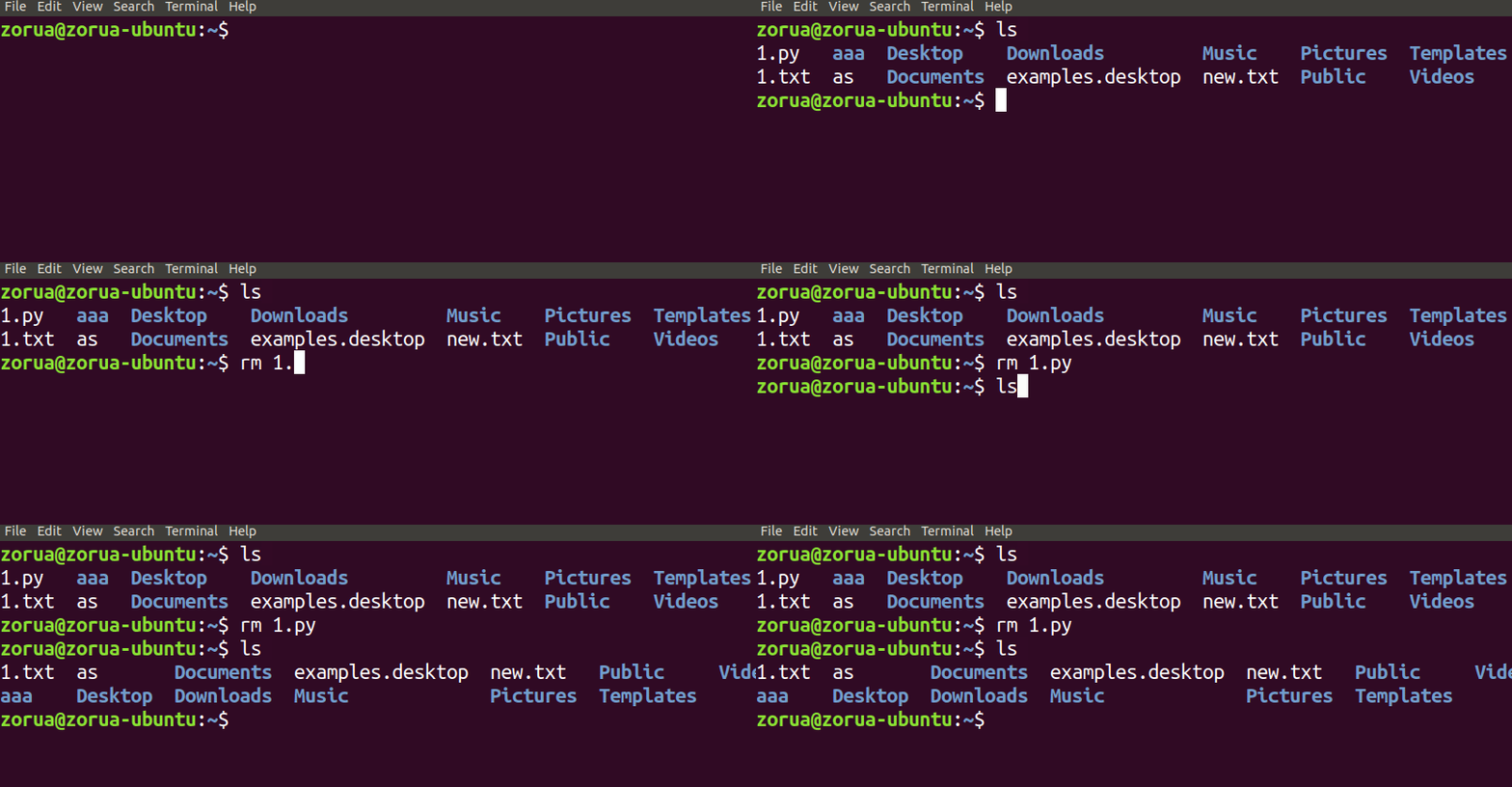
选项
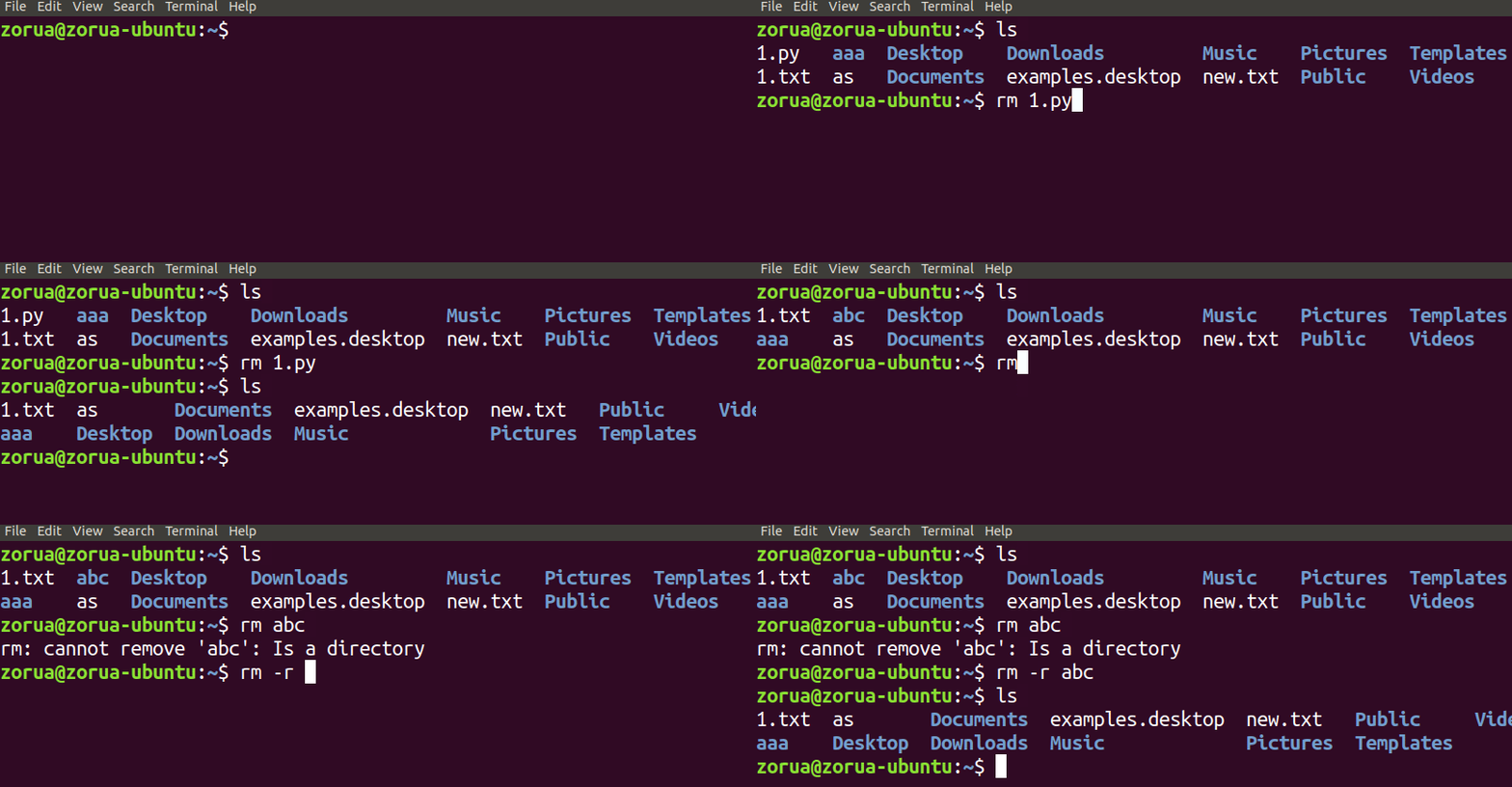
如果想用rm删除目录,则应该加一个-r选项,代表递归删除。
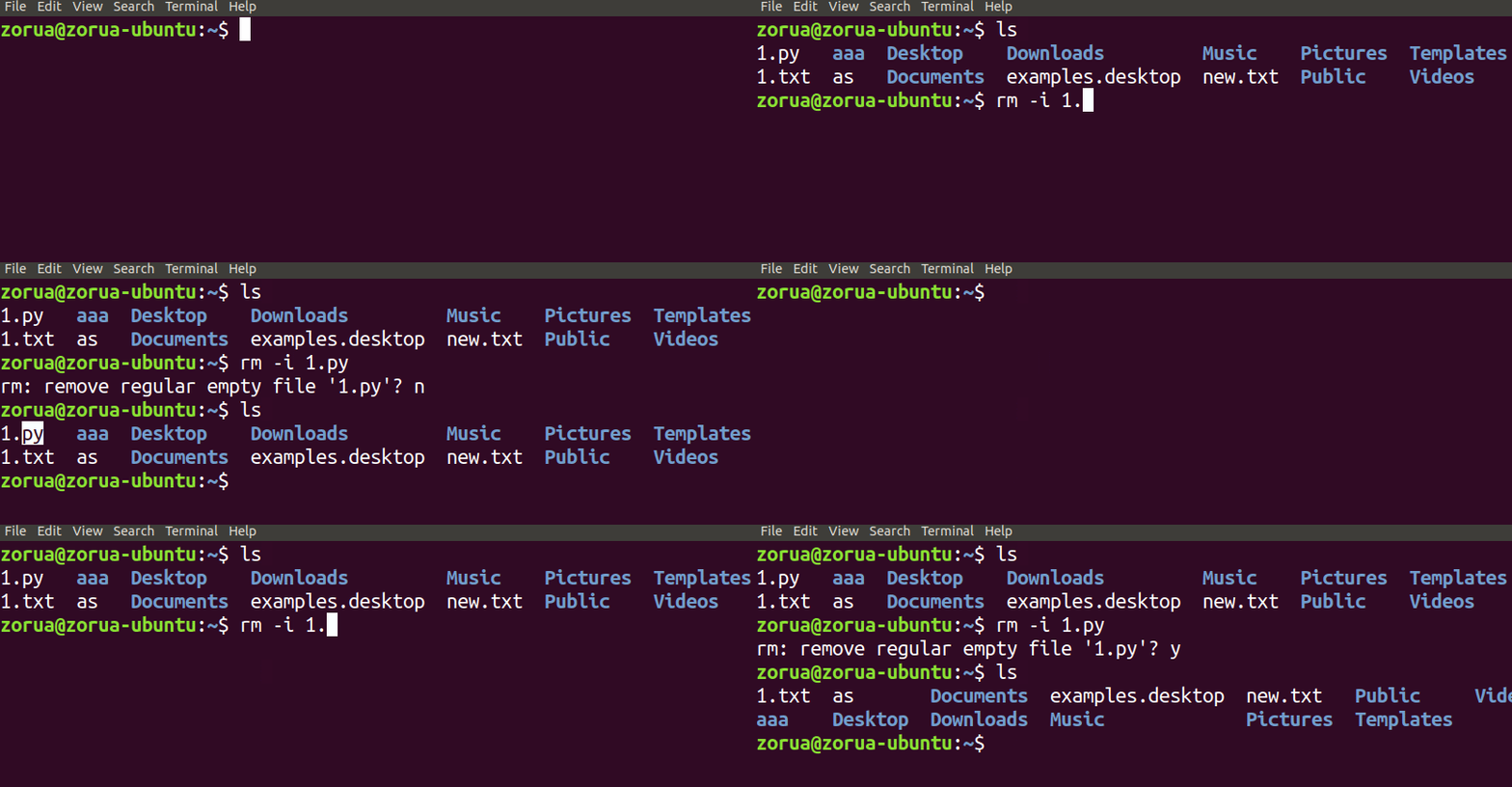
如果想用rm删除前进行提示,则应该加一个-i选项。
如果想用rm强制删除,则应该加一个-f选项。
下面是这些选项的演示:
递归删除
删除前提示
查阅命令帮助信息
提示
- 现阶段只需要 知道 通过以下两种方式可以查询命令的帮助信息
- 先学习常用命令及常用选项的使用即可,工作中如果遇到问题可以借助 网络搜索
--help
1 | command --help |
说明:
- 显示
command命令的帮助信息 - 示例:
pwd --help
man
1 | man command |
说明:
- 查阅
command命令的使用手册 - 示例:
man pwd
man是 manual 的缩写,是 Linux 提供的一个 手册,包含了绝大部分的命令、函数的详细使用说明
使用 man 时的操作键:
| 操作键 | 功能 |
|---|---|
| 空格键 | 显示手册页的下一屏 |
| Enter 键 | 一次滚动手册页的一行 |
| b | 回滚一屏 |
| f | 前滚一屏 |
| q | 退出 |
| /word | 搜索 word 字符串 |
 wechat
 alipay